Video 5 van 5 · 2 min 41 Een laadpaal verbinden met een token Registratietokens: URL-type, formaat, OCPP-versie, versleuteling en de zone waarin de laadpaal terechtkomt.
De video is in het Frans ingesproken, met Nederlandse ondertitels. Clara, onze virtuele trainer, en haar stem zijn met AI gegenereerd; de getoonde gegevens zijn fictief.
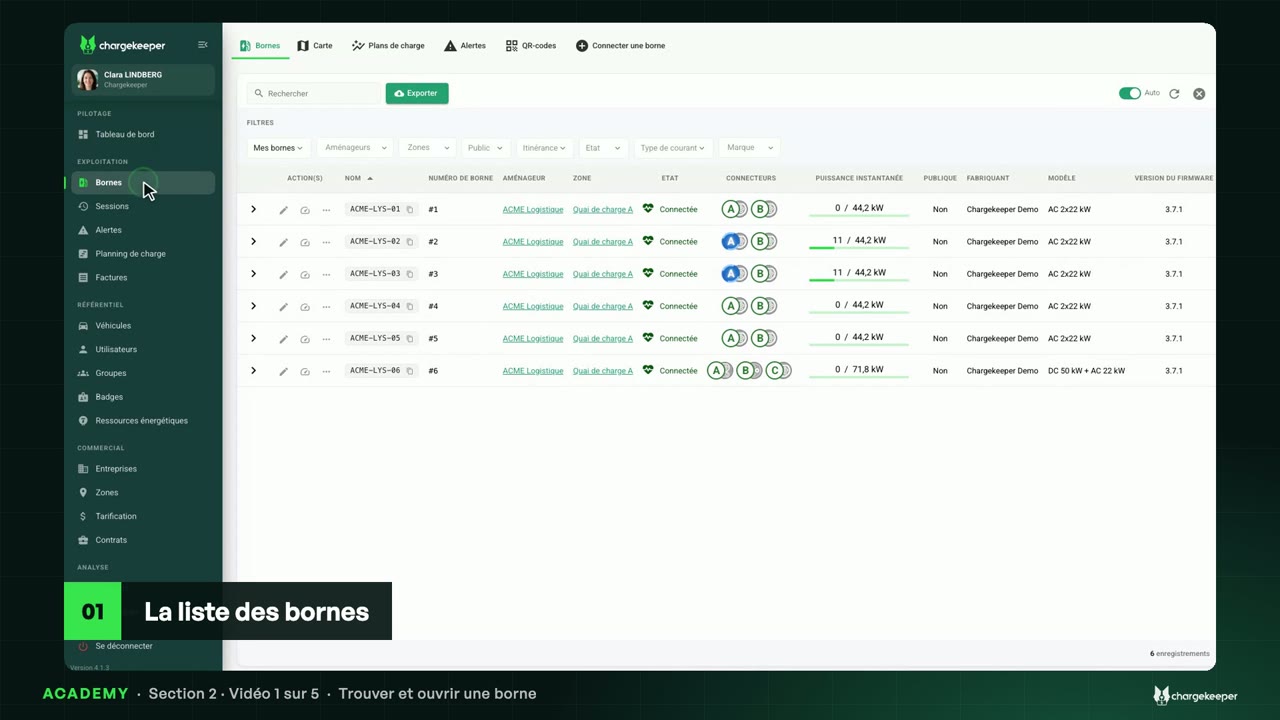
Markeren als bekeken Alleen op dit apparaat bewaard. ← Vorige video Groepen en toegang tot de supervisie Volgende video → Een laadpaal vinden en openen Transcript Klik op een alinea om de video vanaf dat punt af te spelen.
Inleiding 0:06 Hallo! De laatste stap om goed te beginnen: uw laadpalen verbinden. Alles verloopt via een verbindings-URL, gekoppeld aan een token. De drie URL-types 0:16 Eerst het URL-type van het token. „Organisatie”, standaard voorgeselecteerd, geeft één URL voor al uw laadpalen: elke laadpaal voegt er zijn eigen identificatie aan toe. 0:27 „Cloud” is voor laadpalen die Chargekeeper uit een lijst kiezen. De laadpaal stuurt dan alleen zijn identificatie: vul die in het token in, precies hetzelfde, anders wordt hij geweigerd. Eén token per laadpaal. 0:39 „Achterwaarts compatibel” is het oude formaat: een lange URL, eigen aan het token. Het is het enige type dat het SOAP-formaat accepteert. De tokens 0:49 Open in „Laadpalen” het tabblad „Laadpaal verbinden”. Elk token heeft een status: „Geldig”, „Verlopen” of „Ingetrokken”. 0:58 Dit token is voor de laadpalen van het depot Lyon Sud: u ziet het URL-type, de zone en de vervaldatum. Een token aanmaken 1:06 Om er een aan te maken, klikt u op „Aanmaken” en geeft u het een beschrijving. 1:12 Bij „OCPP-URL” staat het type „Organisatie” standaard voorgeselecteerd. Kies het formaat en de OCPP-versie van uw laadpalen, hier JSON en 1.6. 1:24 Houd de versleuteling op „Beveiligd”. Vul zo nodig de standaard gekoppelde locatie in, en de vervaldatum van het token. 1:33 De OCPP-URL en de poort verschijnen zodra het token is opgeslagen. De laadpaal instellen 1:40 Kopieer de URL met „OCPP-URL kopiëren” en vul hem in bij de configuratie van de laadpaal. 1:48 Bij de eerste verbinding verschijnt de laadpaal in de lijst, actief, gekoppeld aan de zone en het bedrijf van het token. Een verlopen token wordt daarentegen geweigerd. Om te onthouden 2:01 Om te onthouden: maak in „Laadpalen”, tabblad „Laadpaal verbinden”, een token aan. Vul bij het type „Cloud” de exacte identificatie van de laadpaal in. Kopieer de OCPP-URL in de laadpaal: bij de eerste verbinding verschijnt die in de lijst. 2:18 U bent klaar om te beginnen! In de volgende sectie: het beheer van laadpalen, te beginnen met een laadpaal vinden en openen.